
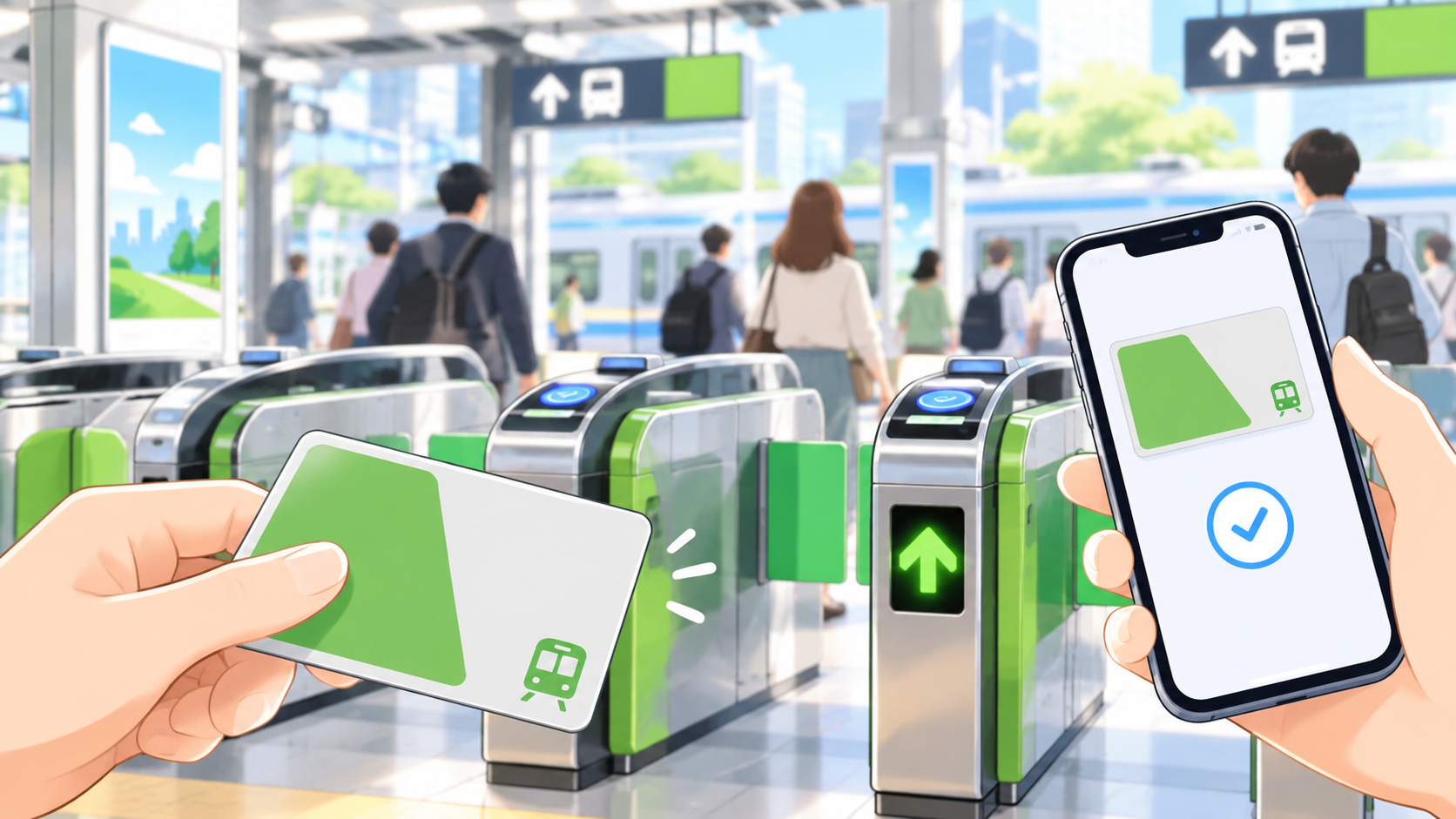
モバイルSuica、JRE POINT、ビューカード、えきねっと。
JR東日本のサービスをまとめて使おうとすると、「どれから登録すればいいの?」「同じIDなら全部自動でつながるの?」と少し分かりにくく感じます。
私自身、モバイルSuicaを日常的に使いながら、JRE POINT、ビューカード スタンダード、えきねっとまでまとめて利用できるように設定してみました。
実際にやってみて分かったのは、JRE IDでログインをまとめられる一方、JRE POINTへのSuica登録やビューカードの登録、オートチャージ、えきねっととのポイント連携などは、それぞれ別に設定が必要なものがあるということです。
この記事では、私が実際に進めた流れをもとに、2026年10月時点の公式情報も確認しながら、「何をどの順番で登録したか」「どこで迷ったか」を整理します。
まずJRE IDとJRE POINTを用意する
私が最初に行ったのは、JRE POINTの会員登録です。
現在、JRE POINT WEBサイトに新規登録する場合は、先にJRE IDへの登録またはJRE IDでのログインが必要です。JRE POINTでは2026年2月9日から、新規登録時にJRE IDが必要になりました。
少しややこしいのですが、JRE IDを作ることと、JRE POINTの会員登録をすることは同じではありません。
JRE IDはJR東日本グループのサービスを利用するための共通ID。そのJRE IDでログインしたうえで、さらにJRE POINT WEBサイトの新規登録を行います。
ビューカードを持っていなくてもJRE POINTは登録できる
私の場合、この時点ではまだビューカード スタンダードを申し込んでいなかったため、まずJRE POINTの登録だけを済ませました。
JRE POINTは、ビューカード・JRE POINTカード・Suicaのいずれも持っていない場合でも、「バーコード」で新規登録することができます。 その後、ビューカードやSuicaを取得・利用するようになってから、追加登録することができます。
そのため、最初からすべてを一度に連携しようとせず、
「JRE IDを用意 → JRE POINTに登録 → 必要なサービスをあとから追加」
と考えると分かりやすかったです。
JRE POINTアプリは登録後に入れればOK
JRE POINTの登録が終わったあと、私はスマートフォンにもJRE POINTアプリを入れました。
アプリにログインすると、JRE POINTのバーコードやポイント残高などをスマートフォンから利用・確認できます。公式の新規登録案内でも、WEBサイトでの登録完了後にアプリをインストールする流れになっています。JR東日本の共通ポイントサイト JRE POINT
この段階では、まだビューカードやモバイルSuicaとの設定をすべて終わらせる必要はありません。私はまずJRE POINTの登録を完了させ、次にビューカード スタンダードの申し込みへ進みました。
ビューカード スタンダードを申し込み、JRE POINTに追加する
JRE POINTの登録を済ませたあと、私はビューカード スタンダードを申し込みました。
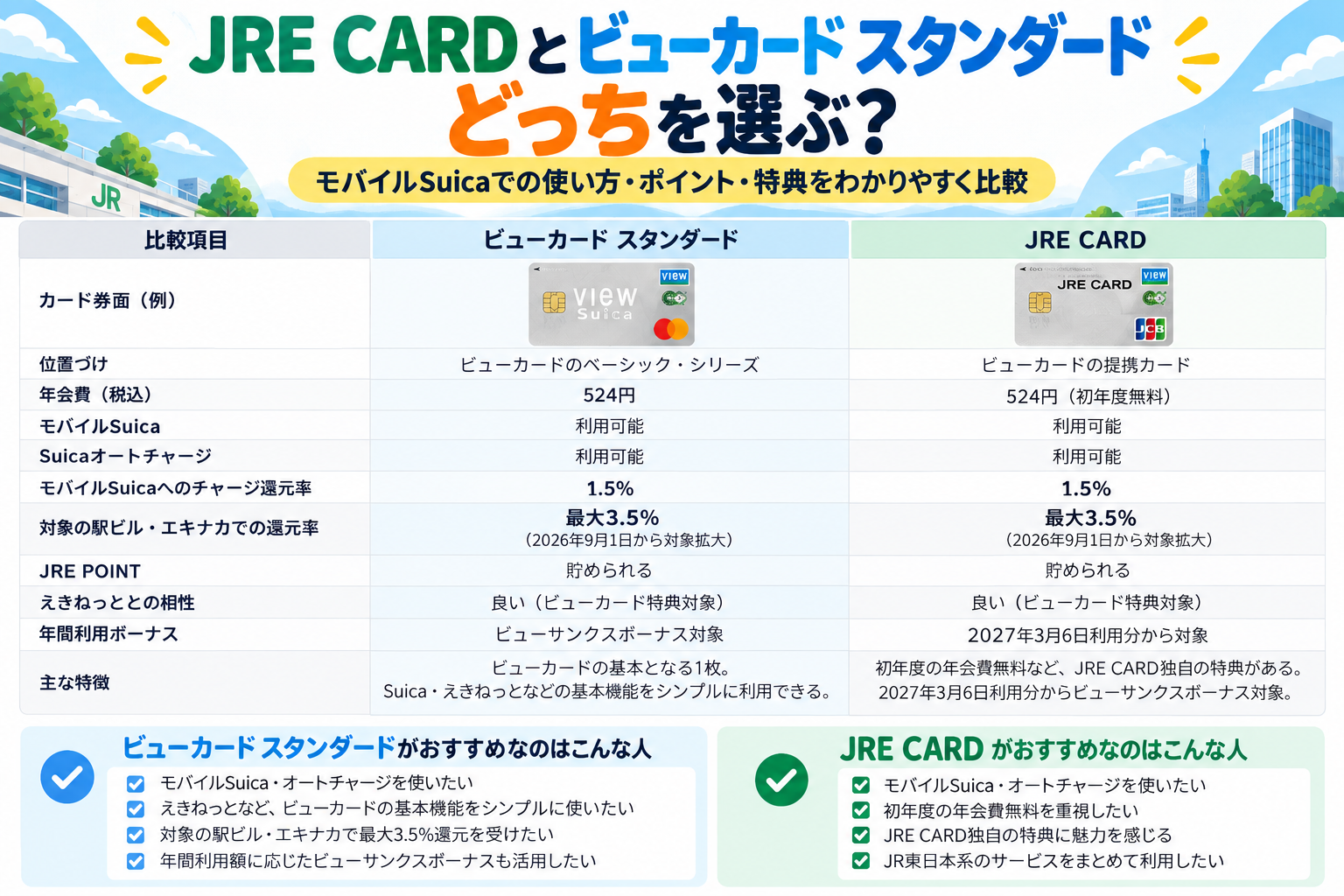
このブログの1本目でも触れましたが、モバイルSuicaやオートチャージ、えきねっとをまとめて使いたかったことから、ビューカードを選びました。
ここで大事なのは、ビューカードを申し込んだからといって、すでに作ったJRE POINTアカウントに自動で追加されるとは限らないということです。
私の場合も、カードの準備ができたあと、JRE POINT WEBサイト側でビューカードを追加登録しました。
ビューカードはJRE POINTの「登録カード管理」から追加する
2026年10月時点の公式手順では、すでにJRE POINTへ登録している人がビューカードを追加する場合、JRE POINT WEBサイトにログインし、
「マイページ」
→「登録カード管理・サービス連携状況」
→「ビューカードを登録する」
と進みます。
登録には、ビューカードの16桁のJRE POINT番号が必要です。
JRE POINT番号は、カード券面や利用代金明細書などで確認できます。スマートフォンから手続きする場合は、番号をカメラで読み取る機能も用意されています。
ここで私が理解しておきたかったこと
少し分かりにくいのが、
「ビューカードを持っていること」
と
「そのビューカードを自分のJRE POINTアカウントに登録していること」
は別だという点です。
JRE POINT公式FAQでも、ビューカードのJRE POINT番号がWEBサイトに登録されていない場合、VIEW’s NETとJRE POINT WEBサイトで表示されるポイント数が異なることがあると案内されています。JRE POINT
私の場合は、
JRE POINTを先に登録
→ ビューカード スタンダードを申し込む
→ カードをJRE POINTに追加登録
という順番で進めました。
これは必ずこの順番でなければならないという意味ではなく、私自身はこの順番で整理すると分かりやすかったという体験です。
ビューカードとSuicaの登録は別物
ここは、次のモバイルSuica設定にもつながる重要なポイントです。
ビューカードをJRE POINTに登録しただけでは、モバイルSuicaのJRE POINT登録まで完了するわけではありません。
JRE POINT公式でも、Suicaでポイントを貯める場合には、対象となるSuicaをあらかじめJRE POINTへ登録する必要があると案内されています。Suica付きビューカードの場合も、ビューカードとは別にSuicaの登録が必要になる場合があります。JR東日本の共通ポイントサイト JRE POINT
つまり、
ビューカードの登録=クレジットカード側の登録
Suicaの登録=Suica側の登録
と分けて考えると理解しやすいです。
登録できたか確認する方法
ビューカードがJRE POINTに正しく登録されているかは、
JRE POINT WEBサイト
→ マイページ
→ 登録カード管理
で確認できます。
登録済みのビューカードについては、セキュリティ上、JRE POINT番号の一部だけが表示されます。JRE POINT
私はここまで確認したあと、次にモバイルSuicaとJRE POINTをつなぐ設定へ進みました。
モバイルSuicaをJRE POINTに登録する
ビューカード スタンダードをJRE POINTに追加したら、次に普段使っているモバイルSuicaもJRE POINTに登録します。
ここで私が最初に分かりにくいと感じたのが、
「モバイルSuicaもJRE IDで使っているなら、JRE POINTにも自動でつながっているのでは?」
という点です。
しかし、これは別の手続きです。
JRE POINT公式でも、JRE IDにモバイルSuicaを登録していても、JRE POINT WEBサイトにそのモバイルSuicaを登録していなければ、Suica利用によるJRE POINTは貯まらないと明記されています。
同じJRE IDでも、SuicaのJRE POINT登録は必要
JRE IDは、モバイルSuicaやJRE POINTなどを同じIDで利用しやすくする仕組みです。
ただし、
JRE IDへのサービス登録
と
JRE POINTへSuicaを登録すること
は同じではありません。
そのため、モバイルSuicaを使っていても、JRE POINT WEBサイト側でSuicaの登録状況を確認しておく必要があります。
ここを理解しておくと、
「同じJRE IDなのに、なぜSuica利用分のポイントが付かないの?」
という混乱を避けやすくなります。
モバイルSuicaをJRE POINTに追加する手順
すでにJRE POINTの会員登録が済んでいる場合、公式の手順は次の流れです。
- JRE POINT WEBサイトにログイン
- 「登録カード管理・サービス連携状況」を開く
- 「Suica」の項目にある
「Suicaを登録する/追加する」 を選ぶ - 登録したいSuicaを選択、またはSuica ID番号などを入力
- 内容を確認して登録する
JRE IDへの切替が済んでいて、同じJRE IDにモバイルSuicaが登録されている場合は、そのSuica情報が一覧に表示され、登録したいSuicaを選んで進めることができます。
これはかなり便利な点です。
ビューカードの登録とモバイルSuicaの登録は別
ここは今回の設定で、特に重要だと思ったポイントです。
すでに前の章でビューカード スタンダードをJRE POINTに登録しましたが、それだけではモバイルSuicaの登録にはなりません。
つまり、
ビューカードをJRE POINTに登録
→ クレジットカード側のポイントをまとめるためモバイルSuicaをJRE POINTに登録
→ Suica利用でポイントを貯めたり使ったりするため
というように、別々に考えると分かりやすいです。
JRE POINT公式でも、SuicaでJR東日本の鉄道利用などのポイントを貯めるには、事前にSuicaをJRE POINT WEBサイトへ登録する必要があると案内されています。
SuicaカードをモバイルSuicaに取り込んだ人は注意
これは該当する人だけですが、重要な注意点です。
以前使っていたSuicaカードをApple PayのSuicaやAndroidのモバイルSuicaに取り込んだ場合、取り込む前のSuicaカードがJRE POINTに登録済みでも、取り込み後のモバイルSuicaは改めてJRE POINTへの追加登録が必要です。 JR東日本の共通ポイントサイト JRE POINT
そのため、
「カード時代にJRE POINT登録していたから大丈夫」
と思い込まない方がよいです。
登録できたら何が変わる?
モバイルSuicaをJRE POINTに登録しておくと、対象となるJR東日本の鉄道利用などでJRE POINTを貯められるようになります。 JR東日本の共通ポイントサイト JRE POINT
また、JRE POINTをモバイルSuicaへチャージしたり、JRE POINT用Suicaグリーン券に交換したりする際にも、JRE POINT WEBサイトへのモバイルSuica登録が必要です。 JR東日本:東日本旅客鉄道株式会社
私の場合も、ここまで設定して初めて、
「JRE POINTとモバイルSuicaがきちんとつながった」
と考えると整理しやすかったです。
ただし、これでオートチャージまで使えるようになったわけではありません。
次はモバイルSuica側にビューカード スタンダードをクレジットカードとして登録します。
ここも、
「JRE POINTへのビューカード登録」
と
「モバイルSuicaへのビューカード登録」
は別の手続きです。
モバイルSuicaにビューカード スタンダードを登録する
JRE POINTへのモバイルSuica登録が終わったら、次はモバイルSuicaの決済用クレジットカードとして、ビューカード スタンダードを登録します。
ここも少し混乱しやすいところです。
前の章までに、
ビューカード スタンダード → JRE POINT
の登録は済ませています。
しかし、これだけではモバイルSuicaのチャージやオートチャージにビューカードを使える状態にはなりません。
今度は別に、
ビューカード スタンダード → モバイルSuica
という登録を行います。
モバイルSuicaのオートチャージを利用するには、ビューカードをモバイルSuicaの会員情報に登録する必要があります。
Androidでは「会員メニュー」から登録する
私が使っているAndroidの場合、公式手順は次のようになっています。
- モバイルSuicaアプリを起動してログイン
- 「会員メニュー」をタップ
- 「Suica管理」をタップ
- 「クレジットカード設定」を開く
- ビューカード スタンダードの情報を登録する
JR東日本の公式案内でも、Androidでは
「会員メニュー → Suica管理 → クレジットカード設定」
という順番でビューカードを登録するよう案内されています。 JR東日本:東日本旅客鉄道株式会社
「クレジットカード設定」が見つからず迷った
私はここで一度迷いました。
モバイルSuicaの画面を見ても、最初は「クレジットカード設定」がどこにあるのか分からなかったからです。
ポイントは、トップ画面だけを探すのではなく、
会員メニュー
→ Suica管理
→ クレジットカード設定
まで入っていくことでした。
サービスが複数あるうえ、「JRE POINTでビューカードを登録する操作」と「モバイルSuicaでビューカードを登録する操作」が別なので、初めて設定すると少し分かりにくいと思います。
JRE POINTへのビューカード登録
→ ポイント側の設定モバイルSuicaへのビューカード登録
→ モバイルSuicaの決済・オートチャージ側の設定
と分けて考えると理解しやすくなりました。
iPhoneとAndroidでは画面が違う
なお、iPhoneとAndroidでは、ビューカードを登録する画面への入り方が異なります。
Androidでは、
会員メニュー → Suica管理 → クレジットカード設定
ですが、iPhoneでは、
チケット購入/Suica管理 → 登録クレジットカード情報変更
から登録します。 JR東日本:東日本旅客鉄道株式会社
この記事では、私が実際に設定したAndroid版を中心に説明します。
iPhoneを利用している場合は、画面名が異なる点に注意してください。
ビューカード以外のクレジットカードも登録できるが、オートチャージは別
モバイルSuicaには、ビューカード以外にもJCB、Visa、Mastercard、American Expressなどの対応クレジットカードを登録できます。 JR東日本:東日本旅客鉄道株式会社
ただし、モバイルSuicaのオートチャージに利用できるのはビューカードです。
公式にも、モバイルSuicaのオートチャージはビューカード専用で、ビューカードをモバイルSuicaの会員情報に登録することで利用できると案内されています。 JR東日本:東日本旅客鉄道株式会社
そのため、私の場合はビューカード スタンダードをモバイルSuicaの決済用カードとして登録しました。
登録しただけではオートチャージはまだ始まらない
ここも重要です。
ビューカード スタンダードをモバイルSuicaへ登録しただけでは、オートチャージは自動的にONにはなりません。
カード登録のあと、さらにモバイルSuicaアプリで
「オートチャージ設定」→「オートチャージを利用する」
を有効にし、チャージ条件や金額を設定する必要があります。
つまり、
ビューカードを登録する
↓
オートチャージをONにする
という2段階です。
私はこの関係が最初よく分からず、「ビューカードを登録したのに、なぜオートチャージされないのだろう?」と少し迷いました。
ビューカード スタンダードをモバイルSuicaに登録できたら、次はいよいよオートチャージの設定です。
次の章では、
- オートチャージをONにする場所
- 「○円以下になったら○円チャージ」の設定
- どこでオートチャージされるのか
- コンビニで買い物したときには発動しないこと
- 1日の上限
まで、公式情報を確認して整理します。
モバイルSuicaのオートチャージを設定する
ビューカード スタンダードをモバイルSuicaに登録できたら、次はオートチャージを有効にします。
オートチャージとは、モバイルSuicaの残高があらかじめ設定した金額以下になったとき、対象の自動改札機にタッチして入出場する際に、設定した金額が自動でチャージされる機能です。 JR東日本:東日本旅客鉄道株式会社
私の場合も、モバイルSuicaを日常的に使ううえで、
「残高を毎回確認して、自分でチャージする手間を減らしたい」
というのがビューカードを登録した大きな理由の一つでした。
Androidでは「Suica管理」からオートチャージをONにする
Android版モバイルSuicaでは、前の章でビューカードを登録したのと同じ「Suica管理」の画面から設定します。
- モバイルSuicaアプリを開いてログイン
- 「会員メニュー」を開く
- 「Suica管理」を選択
- 「オートチャージ設定」を選択
- 「オートチャージを利用する」を有効にする
- 「残高がいくらになったら」「いくらチャージするか」を設定する
ビューカードの公式案内でも、Androidではこの流れで設定するよう案内されています。1日のオートチャージ合計額には上限があります。 JREメディア
「○円以下になったら、○円チャージ」を自分で決める
オートチャージでは、
Suica残高が○円以下になったら
○円を自動でチャージする
という条件を設定します。
たとえば残高不足で改札に止められないように、自分の普段の利用額を考えながら条件を決めるイメージです。
ここで覚えておきたいのは、ビューカードをモバイルSuicaに登録しただけでは、オートチャージは自動的に始まらないということです。
「オートチャージを利用する」をONにして、条件とチャージ金額を設定して初めて利用できる状態になります。 JREメディア
買い物で残高が減っても、その場ではオートチャージされない
ここは私も、最初に知っておいた方がいいと思ったポイントです。
オートチャージは、Suica残高が設定額以下になった瞬間に、いつでもどこでも自動でチャージされるわけではありません。
モバイルSuicaの場合は、基本的にSuica・PASMOエリアの対象となる自動改札機にタッチして入出場するときに判定・実行されます。
そのため、たとえばコンビニでSuicaを使って残高が設定額以下になっても、
JR東日本も、Suicaでの買い物やバス利用時には、モバイルSuicaのオートチャージは利用できないと案内しています。
すべての改札で使えるわけではない
もう一つ注意したいのが、改札なら必ずオートチャージされるわけではないことです。
公式案内では、Suica・PASMOエリアなどの対象改札で利用できますが、
- 新幹線の自動改札機
- JRと他の鉄道会社を結ぶ一部の乗換改札機
- 一部の簡易Suica改札機
普段の通勤・移動では便利ですが、
「Suica残高が減れば、全国どこの改札でも自動的に補充される」
という仕組みではないことは覚えておいた方がよさそうです。
1日のオートチャージ上限は2万円
モバイルSuicaのオートチャージには、1日あたり合計2万円までという上限があります。
通常の鉄道利用で上限を意識する場面は多くないと思いますが、公式上の制限として知っておくと安心です。
なお、Suica自体のチャージ残高の上限も2万円です。
私が迷ったのは「カード登録」と「オートチャージ設定」が別だったこと
私が設定したときに少し迷ったのは、
ビューカード スタンダードを登録したのに、オートチャージの設定がすぐ分からなかった
ことでした。
実際には、
① モバイルSuicaにビューカードを登録する
↓
② Suica管理からオートチャージを有効にする
という2段階です。
さらに、今回ここまで設定してきたものを整理すると、
JRE POINTにビューカードを登録する
JRE POINTにモバイルSuicaを登録する
モバイルSuicaにビューカードを登録する
モバイルSuicaでオートチャージをONにする
は、それぞれ意味の違う設定です。
最初は少し複雑に見えましたが、「何と何をつなぐための設定なのか」を分けて考えると理解しやすくなりました。
ここまでで、
JRE POINT
+ ビューカード スタンダード
+ モバイルSuica
+ オートチャージ
まで設定できました。
次は、JR東日本のきっぷ予約サービスであるえきねっとを設定します。
ここも注意が必要で、
「JRE IDでえきねっとにログインできること」
と
「えきねっとにJRE POINTを連携すること」
は別です。
えきねっとにJRE POINTを連携する
モバイルSuicaとオートチャージまで設定したら、次にえきねっととJRE POINTを連携しました。
ここでも少し分かりにくかったのが、
「JRE IDでえきねっとにログインしているなら、JRE POINTも自動的につながっているのでは?」
という点です。
実際には、JRE IDでログインできることと、えきねっとでJRE POINTを貯めたり使ったりするための連携は別です。
えきねっとでJRE POINTを利用するには、えきねっとのマイページから「JRE POINT会員番号連携」の手続きを行う必要があります。
必要なのは「JRE POINT会員番号」
えきねっととJRE POINTを連携するときに使うのは、
JRE POINT会員番号
です。
ここで注意したいのは、「JRE POINT交換番号」ではないということです。
JRE POINT公式も、えきねっととの連携に必要なのはJRE POINT会員番号だと案内しています。 JR東日本の共通ポイントサイト JRE POINT
JRE POINT会員番号は、JRE POINT WEBサイトにログインすると確認できます。
えきねっと側で連携する手順
公式の流れはシンプルです。
- えきねっとにログイン
- マイページを開く
- 「JRE POINT会員番号連携」を選択
- JRE POINT会員番号を入力
- 入力内容を確認
- 「登録する」を押して完了
JRE IDでえきねっとにログインしていて、さらにJRE IDとJRE POINTの連携が済んでいる場合は、
「JRE IDと連携中のJRE POINT会員番号を入力」
というボタンから、会員番号を自動入力することもできます。
ただし、自動入力された場合でも、最後に内容を確認して「登録する」まで操作する必要があります。
つまり、
同じJRE IDだから自動的に連携完了
ではありません。
ここは今回、かなり重要なポイントだと思いました。
連携しておくと、えきねっと利用でJRE POINTが貯まる
JRE POINTとえきねっとを連携すると、対象となる
- 新幹線・JR特急列車
- JRツアー
- 駅レンタカー
などの利用内容に応じてJRE POINTを貯められます。
また、貯めたJRE POINTは、
- 新幹線eチケット(JRE POINT特典)
- 在来線チケットレス特急券(JRE POINT特典)
- 新幹線eチケットのアップグレード
などにも利用できます。
ただし、商品や受け取り方法などによってポイント付与条件が異なります。
たとえば、えきねっとでJRきっぷを申し込んでも、みどりの窓口できっぷを受け取った場合はポイント付与対象外になるケースがあります。
そのためこの記事では、「えきねっとを使えば必ずポイントが付く」とは書きません。
ポイントを貯めるなら、利用前に連携しておくのが安心
えきねっと公式では、JRE POINTを獲得するために、JRE POINT会員番号の連携手続きを設定しておくことが条件と案内しています。
そのため私は、実際に新幹線や特急を予約する前に、連携状況を確認しておくのが分かりやすいと思いました。
なお、公式には、対象サービスの申込み時点でJRE POINT会員でなかった場合でも、ポイント付与日までにJRE POINT登録と連携を完了すればポイントが付与される場合があるとも案内されています。
とはいえ、あとから慌てないためにも、
えきねっとを本格的に使う前にJRE POINT連携を済ませる
と考えておくのが簡単です。
連携できないときは氏名・生年月日も確認
もしJRE POINT会員番号を入力しても連携できない場合は、番号の入力ミスだけでなく、JRE POINTとえきねっとに登録している会員情報の違いも原因になることがあります。
JRE POINT公式FAQでは、連携には双方に登録されている
- カナ氏名
- 生年月日
また、入力したJRE POINT会員番号が別のえきねっとアカウントにすでに連携されている場合も、連携できない可能性があります。
私なら、うまくいかないときは、
会員番号 → 氏名・生年月日 → 別アカウントとの連携有無
の順で確認します。
「えきねっととJRE POINTの連携」と「Suicaの登録」は別
ここまで設定すると、えきねっとでJRE POINTを貯めたり使ったりできるようになります。
ただし、これでモバイルSuicaをえきねっとの乗車用ICカードとして登録したことにはなりません。
つまり、
えきねっと × JRE POINT
→ ポイントのための連携えきねっと × モバイルSuica
→ 対象の新幹線eチケットなどで乗車するためのICカード登録
は別です。
この区別も、最初は少し分かりにくいところでした。
私はえきねっとで新幹線や特急を利用することも考えていたため、次にモバイルSuicaをえきねっとのICカード情報として登録しました。
ここまでの流れを整理すると、
JRE IDでログインをまとめる
↓
JRE POINT会員番号をえきねっとに連携する
↓
必要ならモバイルSuicaを乗車用ICカードとして登録する
という3段階に分けて考えると理解しやすいです。
モバイルSuicaをえきねっとのICカードとして登録する
えきねっとでは、モバイルSuicaのICカード情報をあらかじめ登録しておくことができます。事前登録は必須ではありませんが、新幹線eチケットを利用するときにICカードを選びやすくなります。
一方、新幹線eチケットで実際に必要なのは、予約した座席と、乗車に使うモバイルSuicaなどの交通系ICカードを紐づけることです。
「えきねっとにICカードをあらかじめ登録すること」と、「実際の予約にICカードを紐づけること」は別、と考えると分かりやすいです。
えきねっと公式でも、新幹線eチケットは、予約した座席と交通系ICカード・モバイルSuicaを紐づけて、そのICカードを自動改札機にタッチして乗車する仕組みと案内されています。
まず、えきねっとにICカード情報を登録しておく
えきねっとでは、あらかじめ自分のモバイルSuicaをICカード情報として登録しておくことができます。
公式の流れは次の通りです。
- えきねっとにログイン
- マイページを開く
- 会員情報の確認・変更へ進む
- ICカード情報を選ぶ
- ワンタイムパスワードで本人確認
- 「新しいICカードを登録する」を選ぶ
- ICカード番号を入力・確認
- 「登録・変更」を押して完了
PCとスマホでは会員情報ページへの入り方が少し違いますが、最終的には「ICカード情報」から登録します。
同じJRE IDなら、モバイルSuicaを一覧から選べる場合がある
ここは2026年現在の仕組みで、かなり分かりやすくなった部分です。
えきねっととモバイルSuicaの両方を同じJRE IDに連携している場合、ICカード登録画面に
という選択肢が表示されます。
そこから、自分のモバイルSuicaのICカード情報を一覧表示して選択できます。公式では、モバイルSuicaに設定中の情報を最大10件まで表示できると案内されています。
私のようにJRE IDで各サービスをまとめている場合は、ICカード番号を手入力するより分かりやすい方法です。
ただし、一覧に出てこない場合は、ICカード番号を直接入力して登録することもできます。
ICカードを登録しただけでは、新幹線の予約とはまだ紐づかない
ここも重要です。
えきねっとにモバイルSuicaのICカード情報を登録しただけでは、新幹線eチケットの予約と自動的に紐づくわけではありません。
新幹線eチケットを予約したあと、
という操作が必要です。
公式の利用手順でも、
- えきねっとに会員登録
- 新幹線eチケットを申し込む
- 乗車人数分のICカードを紐づける
- 紐づけたICカードで乗車
という4段階になっています。
つまり、
えきねっとにICカード情報を登録する
→ あらかじめ自分のSuicaを登録しておく予約した座席にICカードを紐づける
→ その予約で実際に使うSuicaを指定する
は別の操作です。
新幹線eチケット予約後にSuicaを紐づける
新幹線eチケットの申込みが完了すると、「ICカード情報入力画面へ進む」から乗車に使う交通系ICカードを設定できます。
また、申込み時に紐づけなかった場合でも、あとからマイページで予約内容とICカードを紐づけることができます。
ここまで設定しておけば、新幹線eチケットでは紙のきっぷを受け取らず、紐づけたモバイルSuicaを自動改札機にタッチして乗車できます。
1人で乗る場合も「座席とSuicaの紐づけ」が必要
1人分の予約でも、その座席にどのICカードを使うかを指定します。
複数人で予約した場合は、乗車人数分の交通系ICカードをそれぞれの座席に紐づける必要があります。
えきねっとでは一度の予約で最大6名まで申込みできますが、利用時は人数分のICカードとの紐づけが必要です。えきねっと
そのため、家族分をまとめて予約するときは、
「誰がどのSuicaを使うか」
を間違えないようにする必要があります。
SuicaカードをモバイルSuicaに取り込んだ場合は注意
これはかなり重要な注意点です。
新幹線eチケットにSuicaカードを紐づけたあと、そのSuicaカードをモバイルSuicaに取り込むと、ICカード番号が変わります。
その場合、以前のICカード番号のままでは新幹線改札を通過できないため、えきねっと側で予約に紐づけたICカード番号を変更する必要があります。
スマホへの機種変更やSuica移行をしたときも、念のためICカード番号が変わっていないか確認した方が安心です。
在来線から新幹線へ乗り継ぐ場合も同じSuicaを使う
新幹線eチケットで新幹線に乗り、在来線区間も交通系ICカードで利用する場合は、新幹線eチケットに紐づけたのと同じICカードを使う必要があります。
別のSuicaで在来線改札に入場すると、新幹線乗換改札を通過できない場合があります。
そのため、
在来線 → 新幹線
と乗り継ぐときは、最初から最後まで同じモバイルSuicaを使うと覚えておくと分かりやすいです。
ここまでの「連携」を整理すると
ここまで設定してきた内容は、似た名前の操作が多いので、一度整理します。
| やったこと | 目的 |
|---|---|
| JRE IDを作る | JR東日本系サービスの共通ログイン |
| JRE POINTにビューカードを登録 | ビューカードを自分のJRE POINT口座に追加登録する |
| JRE POINTにモバイルSuicaを登録 | Suica利用でJRE POINTを貯める |
| モバイルSuicaにビューカードを登録 | チャージ・オートチャージ |
| えきねっとにJRE POINT会員番号を連携 | えきねっと利用でJRE POINTを貯める・使う |
| えきねっとにモバイルSuicaをICカード登録 (任意) | 新幹線eチケット利用時に、乗車用ICカードを選びやすくする |
| 新幹線eチケットの予約とモバイルSuicaを 紐づける | 予約した座席と、実際に乗車に使うICカードを紐づける |
ここが今回の記事のいちばん分かりやすい整理表になると思います。
ここまでで、JRE ID、JRE POINT、ビューカード スタンダード、モバイルSuica、えきねっとまで一通りつながりました。
次は、設定してみて実際に迷ったところをまとめます。
実際にやってみて迷ったポイント
ここまで一通り設定してみて感じたのは、一つひとつの操作はそれほど難しくないのに、似た名前の「登録」「連携」が多いため、全体像が分かりにくいということでした。
特に私が迷ったのは、次の4点です。
JRE IDなら全部自動でつながると思っていた
最初に分かりにくかったのが、JRE IDの役割です。
JRE IDは、モバイルSuica、JRE POINT、えきねっとなど、JR東日本グループの複数サービスで使える共通IDです。
そのため私は当初、
「同じJRE IDでログインすれば、全部自動で連携されるのでは?」
と思っていました。
しかし実際には、ログインを共通化できても、
- JRE POINTへのSuica登録
- JRE POINTへのビューカード登録
- えきねっとへのJRE POINT会員番号登録
- えきねっとへのICカード登録
などは、それぞれ別に設定が必要です。
JRE ID=ログインをまとめるもの
各サービスの連携=別途設定するもの
と分けて考えると、かなり理解しやすくなりました。
ビューカードとモバイルSuicaは、一度つなげれば終わりではなかった
次に迷ったのが、ビューカードとモバイルSuicaの関係です。
今回の設定では、
ビューカードをJRE POINTに登録する
操作と、
ビューカードをモバイルSuicaに登録する
操作がありました。
名前だけを見ると似ていますが、目的が違います。
| 設定 | 主な目的 |
|---|---|
| ビューカード → JRE POINT | ビューカードを自分のJRE POINT口座に追加登録する |
| ビューカード → モバイルSuica | チャージやオートチャージに利用 |
私は最初、この2つを同じような設定だと思っていたため、少し混乱しました。
「どのサービスに、何を登録しているのか」を意識すると分かりやすいです。
ビューカードを登録しただけではオートチャージされなかった
今回、私が実際にかなり迷ったのがオートチャージです。
ビューカード スタンダードをモバイルSuicaに登録したあと、
「これでオートチャージも使えるのかな?」
と思ったのですが、それだけでは設定完了ではありませんでした。
さらにモバイルSuica側で、
オートチャージを利用する
を有効にして、
- 残高がいくら以下になったら
- いくらチャージするか
を設定する必要があります。
私の場合は、最初「オートチャージ」や「クレジットカード設定」の場所が見つからず迷いました。
Androidでは、
会員メニュー → Suica管理
まで入っていくと設定できます。
この経験から、記事では
カード登録とオートチャージ設定は別
と明記しておいた方が分かりやすいと思いました。
えきねっとには「ポイント連携」と「ICカード登録」がある
えきねっとでも、似たような混乱がありました。
えきねっとには、
JRE POINT会員番号を連携する設定
と、
モバイルSuicaをICカードとして登録する設定
があります。
これも目的が違います。
| 設定 | 目的 |
|---|---|
| えきねっと × JRE POINT | えきねっと利用でJRE POINTを貯める・使う |
| えきねっと × モバイルSuica | 乗車用ICカードを登録し、新幹線eチケット利用時に選びやすくする |
さらに、新幹線eチケットでは、ICカードをえきねっとに登録しただけではなく、予約した座席と実際に使うSuicaを紐づける操作もあります。
ここまで来ると、「連携」という言葉だけでは分かりにくいので、
何のための連携なのか
を見るのが大事だと感じました。
結局、「何と何をつないでいるのか」を考えると分かりやすい
一通り設定したあとで振り返ると、複雑に見えていた理由は、似た名前のサービスと「連携」という操作がたくさん出てくるからでした。
私は最終的に、
ログインのため?
ポイントのため?
チャージのため?
乗車のため?
と目的ごとに分けて考えると整理しやすくなりました。
最初から全部を一度に理解しようとせず、一つずつ設定して、その都度「何ができるようになったか」を確認するのがおすすめです。
私が実際に進めた登録順
ここまで個別に説明してきた内容を、私が実際に進めた順番でまとめます。
JR東日本の各サービスは、それぞれ個別に登録・連携できるため、必ずこの順番でなければならないわけではありません。
私の場合は、
JRE ID・JRE POINT
→ ビューカード スタンダード
→ モバイルSuica
→ オートチャージ
→ えきねっと
と、一つずつ設定していくと全体を整理しやすかったです。
さらに細かく整理すると、次のようになります。
全体を一枚で整理すると
| 順番 | 設定 | 何のため? |
|---|---|---|
| 1 | JRE ID → JRE POINT | 共通IDとポイントの土台を作る |
| 2 | ビューカード → JRE POINT | ビューカードを自分のJRE POINT口座に追加登録する |
| 3 | モバイルSuica → JRE POINT | Suica利用でポイントを貯める・使う |
| 4 | ビューカード → モバイルSuica | チャージやオートチャージに使う |
| 5 | オートチャージをON | 残高に応じて自動チャージする |
| 6 | えきねっと → JRE POINT | えきねっと利用でポイントを貯める・使う |
| 7 | えきねっとにモバイルSuicaを登録(任意) | 乗車用ICカードを選びやすくする |
| 8 | 新幹線eチケットの予約 → モバイルSuica | 予約した座席と実際に使うICカードを紐づける |
こうして見ると、同じ「連携」でも目的が違うことが分かります。
私は、
ログイン
ポイント
チャージ
乗車
の4つに分けて考えることで、かなり整理しやすくなりました。
最初から全部を一度に理解しようとするより、「今は何のための設定をしているのか」を確認しながら進めるのがおすすめです。
まとめ|一度つないでしまえば使いやすい
JRE ID、JRE POINT、ビューカード スタンダード、モバイルSuica、えきねっと。
最初はサービスの数が多く、それぞれで「登録」「追加」「連携」といった操作が出てくるため、少し複雑に感じました。
ただ、実際に設定してみると、一つひとつの操作自体はそれほど難しくありません。
私の場合は、
JRE ID・JRE POINT
→ ビューカード スタンダード
→ モバイルSuica
→ オートチャージ
→ えきねっと
と、一つずつ進めることで整理できました。
特に覚えておきたいのは、
- JRE IDが同じでも、すべてが自動連携されるわけではない
- ビューカードとモバイルSuicaは、JRE POINTへの登録がそれぞれ必要
- ビューカードの登録とオートチャージの設定は別
- えきねっとのJRE POINT連携と、乗車用ICカードの登録・紐づけは別
という点です。
一度設定を済ませてしまえば、日常のモバイルSuica利用から、ポイント、オートチャージ、新幹線・特急の予約まで、JR東日本系のサービスをかなり使いやすくまとめられます。
同じように「どれから登録すればいいの?」と迷っている方の参考になればうれしいです。
※本記事は2026年10月時点の公式情報と、私自身が実際に設定した際の体験をもとにまとめています。サービス内容や登録方法は変更される場合がありますので、最新情報は各公式サイトでご確認ください。
コメント